iPhoneで
Scraps
Keep the good parts.
今週
残したいものを、
 App Storeから
 App Storeから
制作動画
一枚が
実際の
実際の
使い方
手順は、
バンコクの
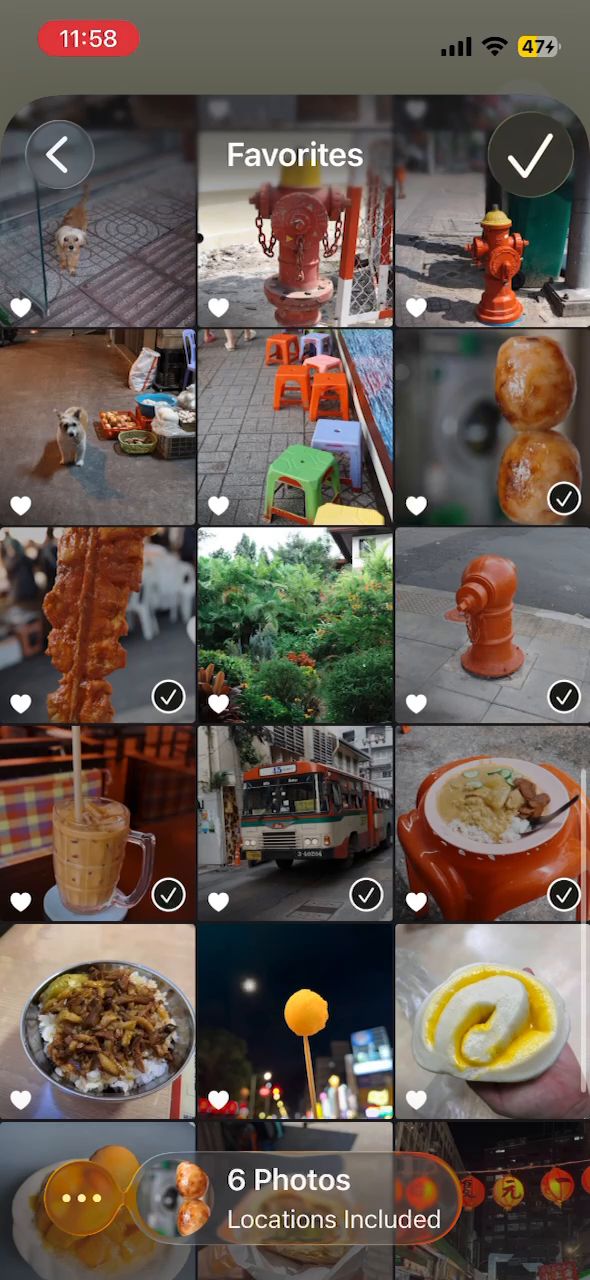
01
写真を選ぶ
写真を
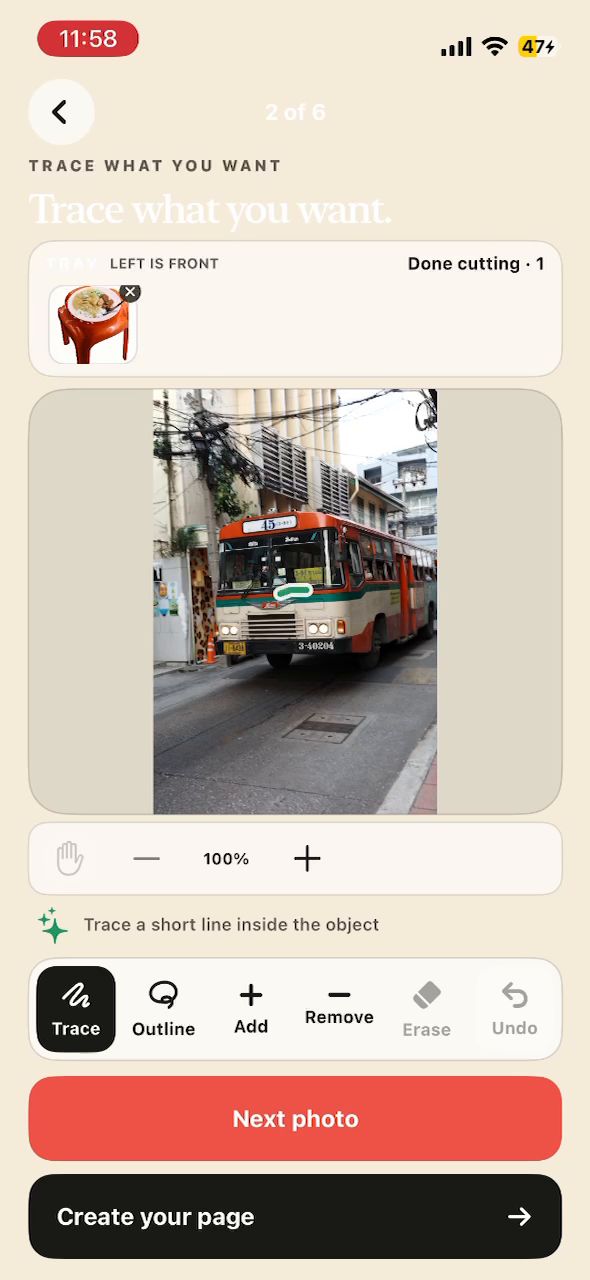
02
残したい
被写体の
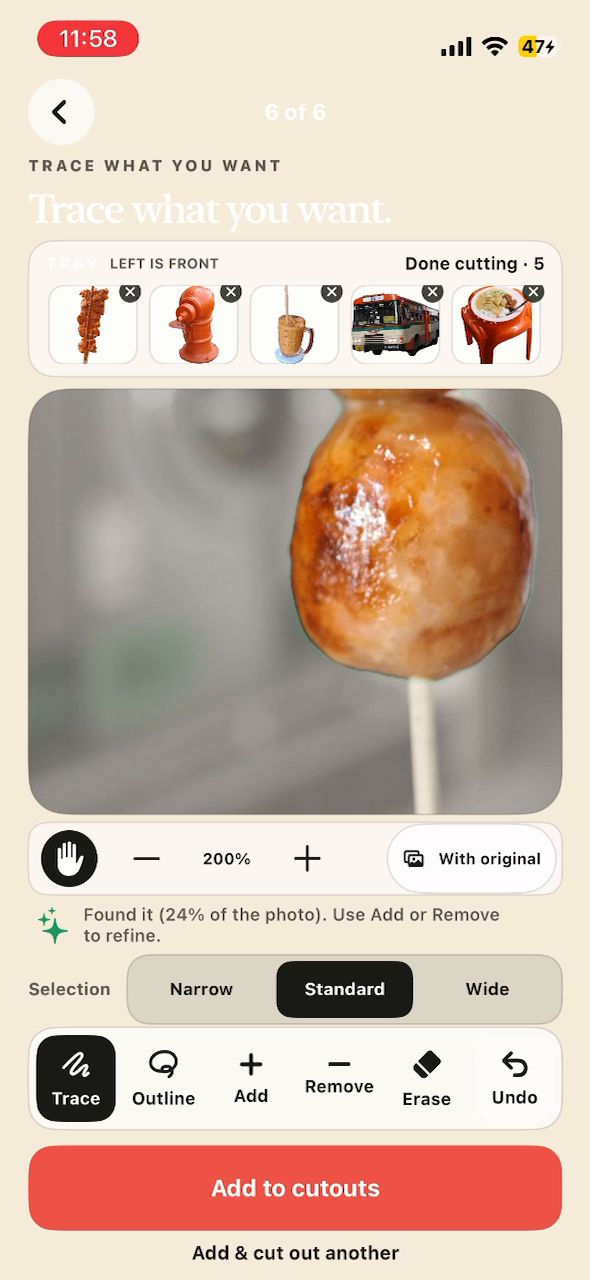
03
必要な
拡大して
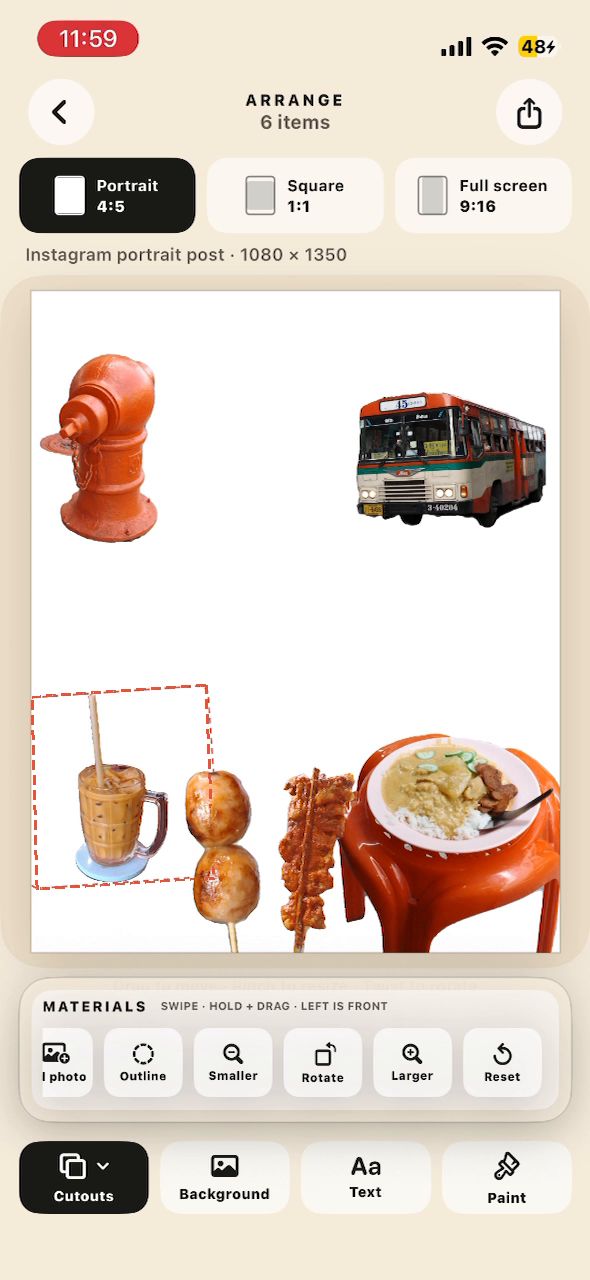
04
好きな
素材を
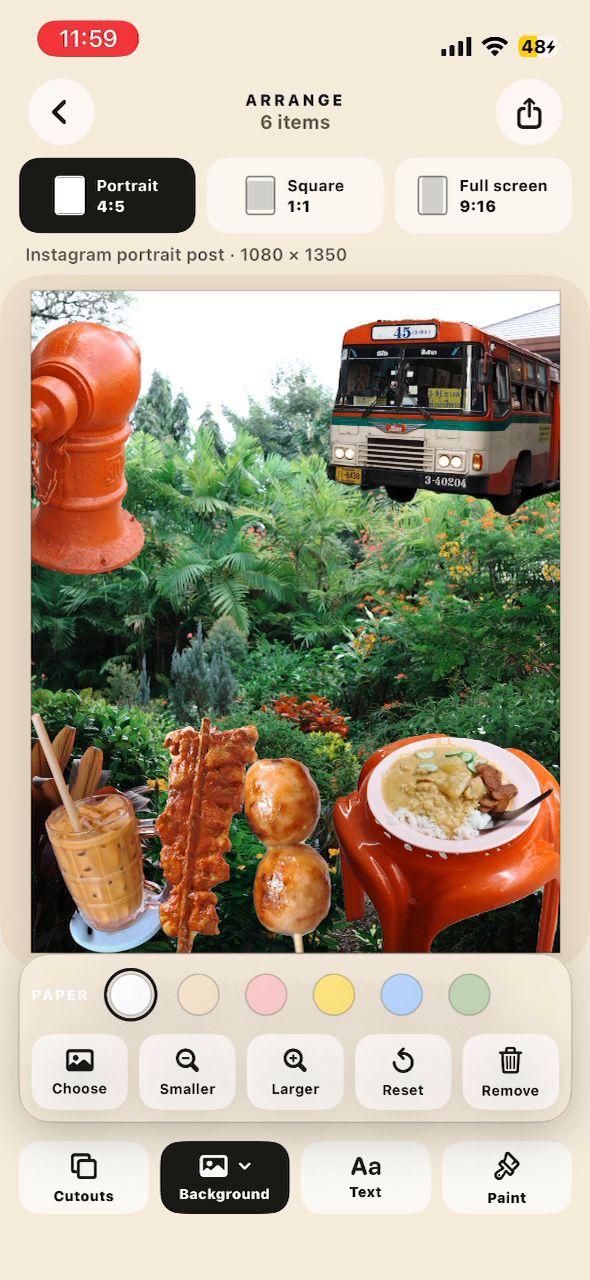
05
背景を選ぶ
6色の
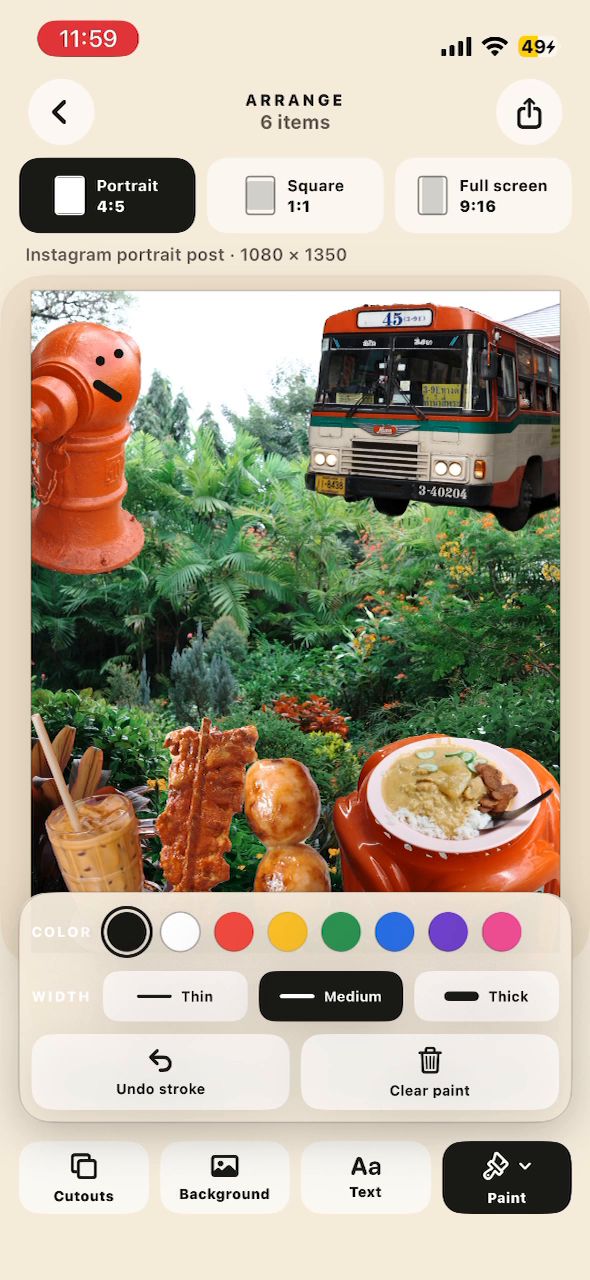
06
手描きを
8色と
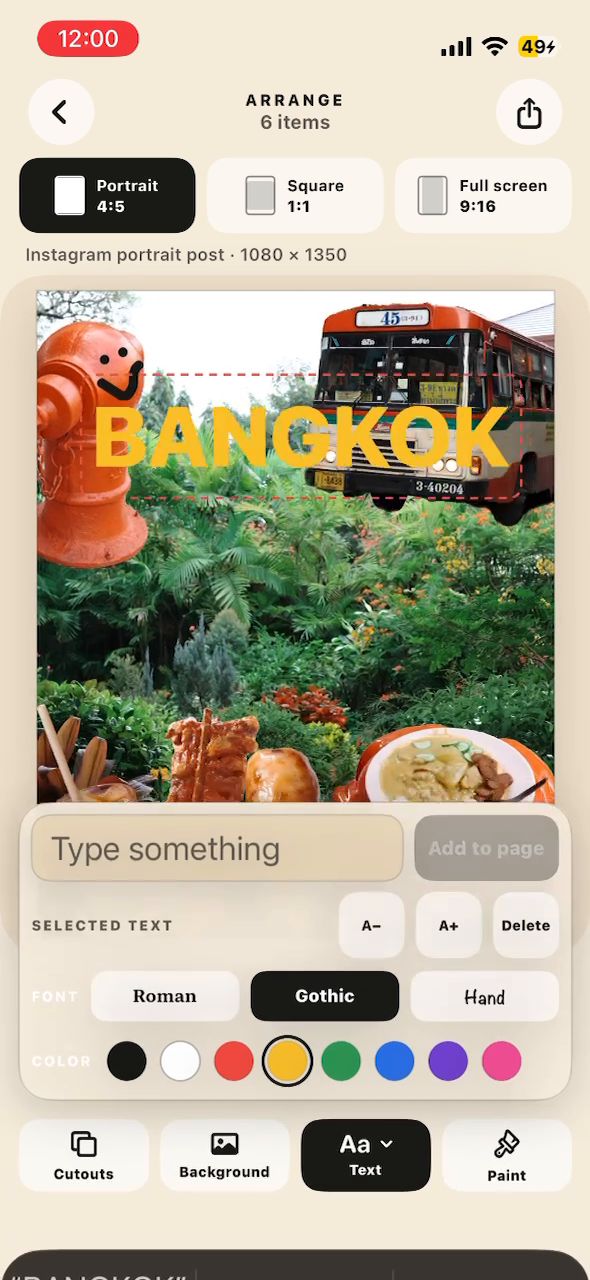
07
言葉を
5種類の
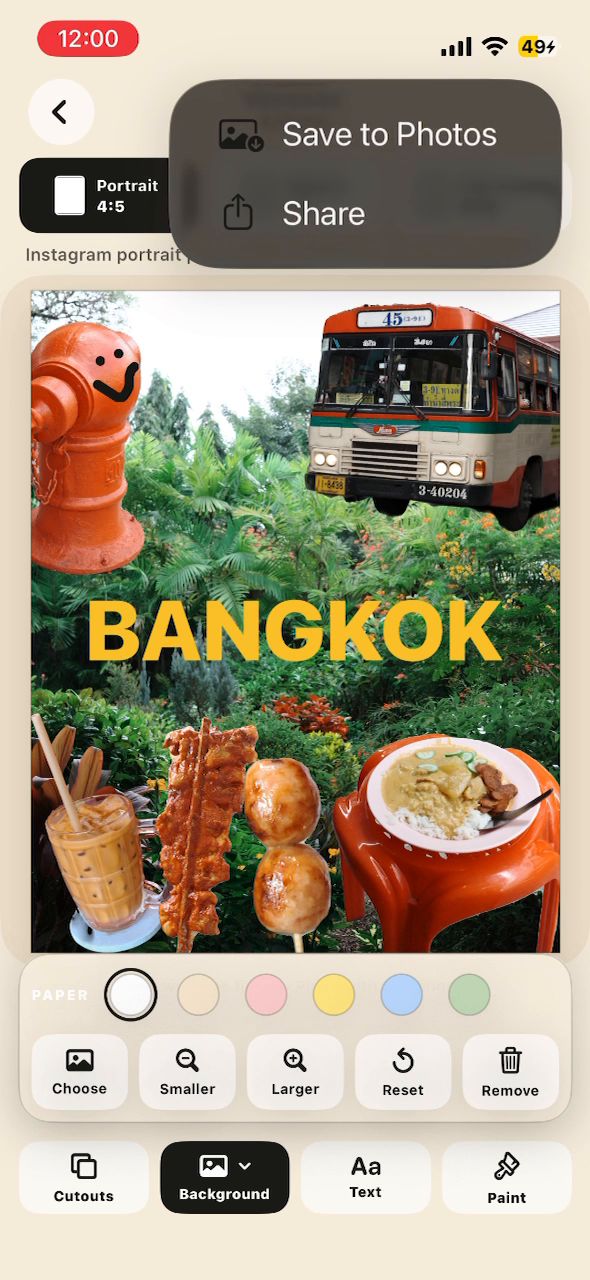
08
保存・
4:5・1:1・9:16で
左右に
できること
作り方は、
切り抜き、
写真を選ぶ6
- 選択
- iPhoneの
写真から 1〜20枚を選択 - 続けて作業
- 1枚を
切り抜いたら、 選択画面に 戻らず 次の 写真へ - スキップ
- 不要な
写真は 飛ばせます - 複数の
切り抜き - 1枚の
写真から いくつも 素材を 作れます - 結合
- 同じ
写真の 離れた 部分を 1つの 素材に まとめます - 素材
トレイ - 切り抜き
素材を 一覧で確認
切り抜いて
- なぞる
- 被写体の
内側を 短く なぞり、 切り抜く 範囲を 探します - 囲む
- 囲んだ
内側を 残します。 切り抜きを 選択済みなら、 囲んだ 外側を 除外します。 - 追加
- 残したい
部分を なぞって追加 - 除外
- 不要な
部分を なぞって除外 - 消す
- 残った
部分を 手で 消去。 太さは 3段階 - 狭く・
標準・広く - 選択範囲を調整
- 元に戻す
- 直前の
操作を 取り消し - 元写真・
切り抜き - 元写真との
重なりを 切り替えて確認 - 拡大・移動
- 拡大しながら
細部を調整
一枚に
- キャンバス
- 4:5・1:1・9:16
- 移動・回転・
拡大縮小 - 指の
操作 または ボタンで 調整。 リセットも可能 - 重なり順
- 素材トレイで
長押しして 並べ替え。 左側が手前 - 混ぜる
- 切り抜きと
四角い 写真を 同じ ページに配置 - 背景
- 白を
含む 6色の 用紙、 または写真 - 背景写真
- 背後の
写真も 移動・ 拡大縮小 - 白フチ
- 素材ごとに
ステッカー風の 縁を追加
文字と
- 書体
- ローマン・
ゴシック・ 手書き・ 丸文字・ ラフの 5種類 - 文字
- 大きさ、
位置、 角度を 調整。 削除も可能 - 文字色
- 8色
- ペイント
- ページに
直接描画 - ペイント色
- 8色
- 筆の太さ
- 細い・
標準・太い - 1本戻す・
全消去 - 直前の
線、 または 描いた 線 すべてを消去
仕上げる6
- 自動保存
- 編集中の
下書きを iPhone内に保存 - 再開
- ホームから
最新の 下書きの 続きを編集 - 保存
- 完成作品を
高解像度PNGで 「写真」に保存 - 共有
- iOSの
共有メニューを表示 - ガイド
- 操作に
合わせて 4つの ヒントを表示 - 復元
- 新しい
iPhoneで 購入を復元
Scrapsで
好きだったものは、
日常、
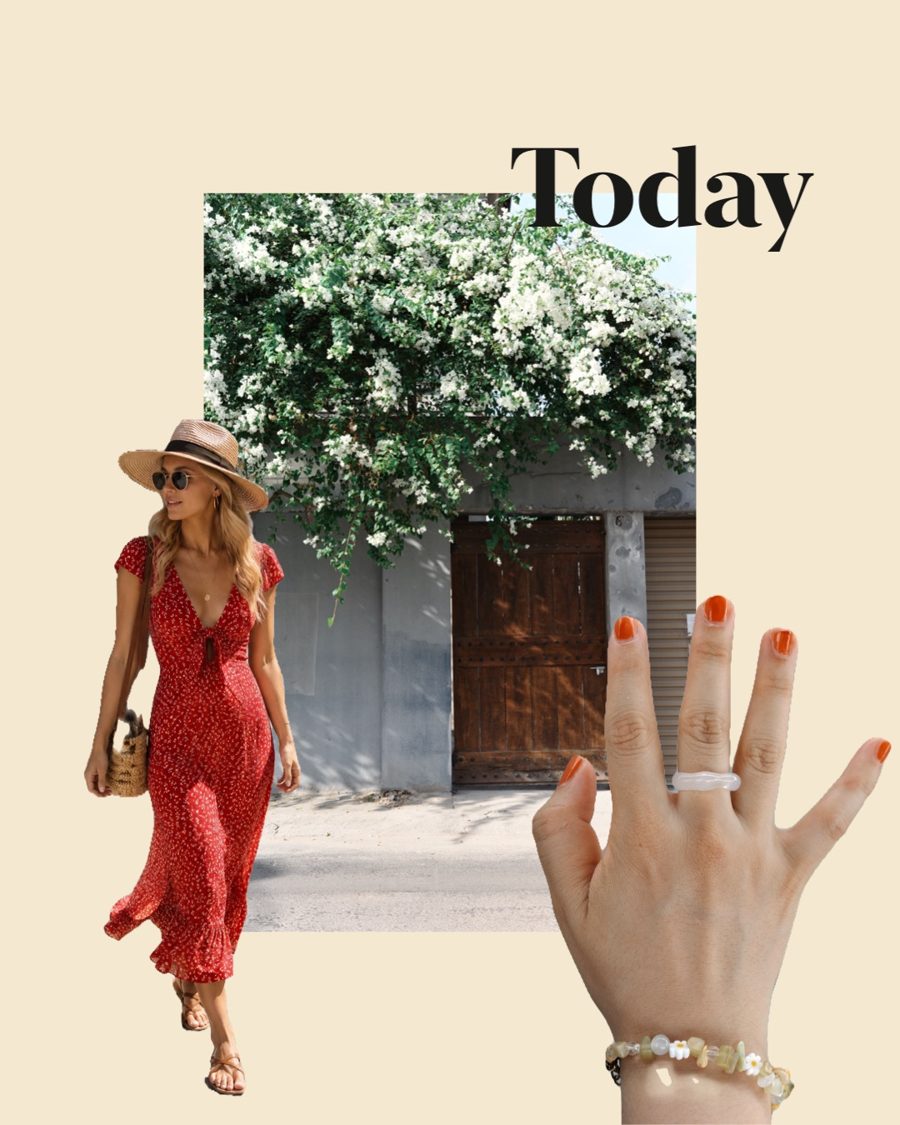

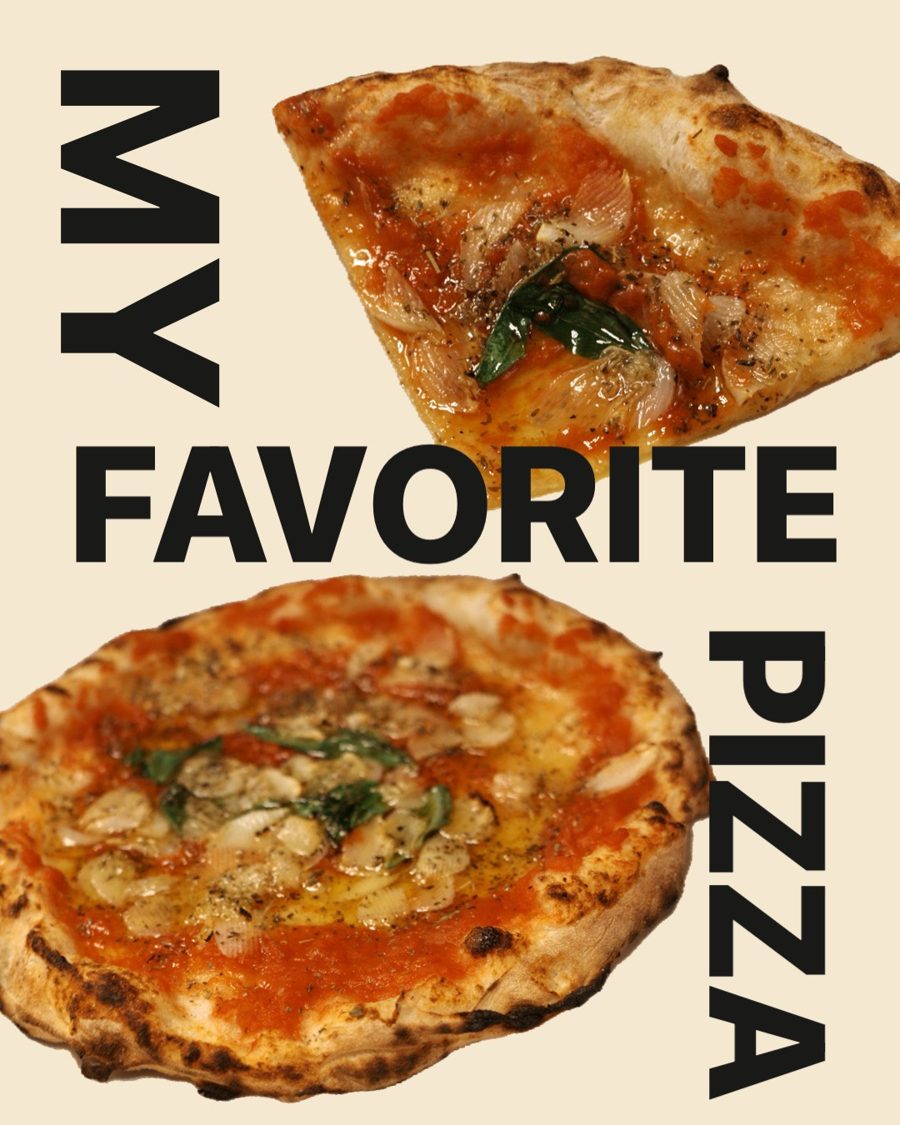
左右に
iPhoneで作る
好きだったものは、
被写体の
選んだ
切り抜きは
Scrapsの
3作品無料
最初の
¥1,500
4作品目からは、
App Storeから購入前に